Povezivanje bez upotrebe pristupne točke (Windows XP)
(Pojavljuje se u novom prozoru)
-
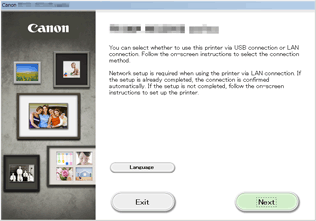
Provjerite prikazuje li se zaslon ispod.
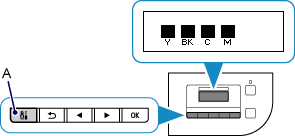
Ako se prikazuje drugi zaslon, pritisnite gumb Postava (Setup) (A) na pisaču.
-
Pritisnite tipku Postava (Setup).
-
Gumbom
 ili
ili  (B) odaberite Postavke uređaja (Device settings), a zatim pritisnite gumb U redu (OK).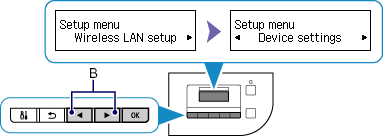
-
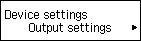
Odaberite Postavke za LAN (LAN settings), a zatim pritisnite gumb U redu (OK).

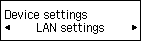
-
Odaberite Promijeni LAN (Change LAN), a zatim pritisnite gumb U redu (OK).
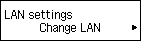
-
Odaberite Akt. način rada AP-a (AP mode active), a zatim pritisnite gumb U redu (OK).
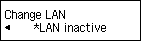
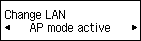
-
Odaberite SSID, a zatim pritisnite gumb U redu (OK).
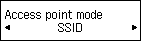
-
Označite Podaci o SSID-u (SSID information) na zaslonu pisač, a zatim pritisnite Natrag (Back) (C).
U sljedećim ćete koracima upotrebljavati podatke Podaci o SSID-u (SSID information).
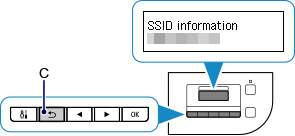
-
Odaberite Sigurnosni protokol (Security protocol), a zatim pritisnite gumb U redu (OK).
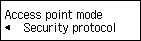
-
Označite Lozinka (Password) (mrežni ključ), a zatim pritisnite gumb Natrag (Back).
U sljedećim ćete koracima upotrebljavati podatke Lozinka (Password) (mrežni ključ).
-
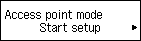
Odaberite Pokreni postavu (Start setup), a zatim pritisnite gumb U redu (OK).
-
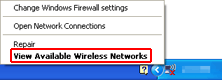
Desnom tipkom miša kliknite ikonu Veza s bežičnom mrežom (Wireless Network Connection) u području obavijesti na traci zadataka računala pa odaberite Prikaži dostupne bežične mreže (View Available Wireless Networks).
-
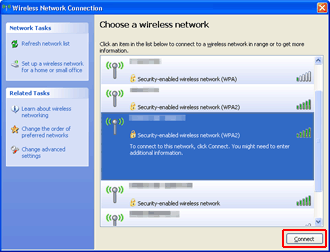
Odaberite mrežni naziv (SSID) kojim se želite služiti i kliknite Poveži (Connect).
-
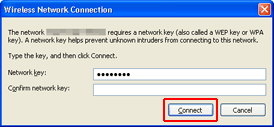
Unesite podatak Lozinka (Password) (Mrežni ključ (Network key)), a zatim kliknite Poveži (Connect).
-
Kad se povezivanje dovrši, klikajte Natrag (Back) dok se ne prikaže donji zaslon.
Nastavite s postavljanjem.